

Wenn dich der Retro-Look von Game Boy, NES oder SNES begeistert und du lernen möchtest, Pixelgrafiken im selben klassischen Stil zu erstellen, bist du hier genau richtig. Egal, ob du Pixel für Pixel zeichnest oder künstliche Intelligenz zur Beschleunigung des Prozesses nutzen möchtest – dir stehen mehr Werkzeuge und Ressourcen als je zuvor zur Verfügung.
In diesem Leitfaden erfahren Sie, wie Sie Pixelgrafiken im Game-Boy-Stil von Grund auf erstellen , welche Tools und Ressourcen sich am besten eignen, wie Sie KI-gestützte Pixelgrafikgeneratoren für Videospiele nutzen, welche Fehler Sie vermeiden sollten und in welchen Projekten Sie diese Art von Grafiken einsetzen können. Ziel ist es, Ihnen einen klaren Fahrplan zu geben: von der ersten Skizze bis hin zu animierten Sprites, die für Unity, Three.js oder Ihre bevorzugte Engine geeignet sind.
Was ist Pixelkunst (und was macht sie auf dem Game Boy so besonders)?
Wenn wir von Pixelkunst sprechen, meinen wir eine Art digitaler Kunst, die Pixel für Pixel erstellt wird , üblicherweise mit geringer Auflösung und begrenzter Farbpalette. Es geht nicht einfach darum, die Auflösung eines Bildes zu reduzieren: Der Künstler entscheidet bewusst, wo jedes Pixel platziert wird, um klare Formen, Volumen und gut erkennbare Animationen zu erzielen.
Diese Ästhetik rührt von den technischen Beschränkungen klassischer Konsolen her : begrenzter Speicher, kleine Bildschirme und eine eingeschränkte Farbpalette. Der ursprüngliche Game Boy beispielsweise nutzte nur vier Grüntöne. Trotzdem wurden mit diesen vier digitalen Pinselstrichen ganze Welten wie die von Pokémon, Zelda und Mario erschaffen.
Optisch ähnelt Pixelkunst analogen Techniken wie Kreuzstich oder Mosaiken , da alles auf Rastern basiert. Ihr Hauptanwendungsgebiet waren jedoch schon immer Videospiele: Charaktere (Sprites), Hintergründe, Icons, Menüs, Benutzeroberflächen… und heute sieht man sie auch in Infografiken, auf Websites, T-Shirts, in Comics, NFTs und in Kunstausstellungen.
In diesem Universum unterscheiden wir zwei Hauptstile: isometrische Pixelgrafik , die mithilfe von Winkeln und Lichteffekten dreidimensionales Volumen auf einer zweidimensionalen Ebene simuliert, und nicht-isometrische Pixelgrafik , die flacher ist, wie die frühen Mario Bros.-Spiele, und sich nur auf Höhe und Breite konzentriert. Beide lassen sich perfekt an die Ästhetik des Game Boy anpassen, sofern dessen Auflösungs- und Farbbeschränkungen beachtet werden.
Manuelle Pixelgrafik vs. KI-generierte Pixelgrafik
Heute gibt es neben der klassischen Methode des Pixel-für-Pixel-Zeichnens auch KI-gestützte Pixel-Art-Generatoren , die anhand einer Textbeschreibung (einer „Prompt“) Sprites, Charaktere und Hintergründe erstellen. Tools wie SEELE, PixelVibe oder Midjourney ermöglichen es, beispielsweise nach einer „32x32-Samurai-Krieger-Leerlaufanimation im Game-Boy-Stil“ zu fragen und innerhalb von Sekunden Ergebnisse zu erhalten.
Diese Systeme kombinieren generative Bildmodelle mit spezifischen Pixelgrafik-Vorgaben : sichtbares Raster, Paletten mit 4 bis 16 Farben, scharfe Kanten ohne Kantenglättung und Dithering-Muster zur Simulation von Schatten und Tiefe. Im Vergleich zur manuellen Illustration liegen die Hauptvorteile auf der Hand: Geschwindigkeit, Konsistenz über verschiedene Ressourcen hinweg und die einfache Möglichkeit, Dutzende von Varianten desselben Charakters oder Symbols zu testen.
Es ist jedoch wichtig zu verstehen, dass nicht alle Tools gleich funktionieren. Plattformen wie SEELE konzentrieren sich stark auf spielbare Assets : Sie generieren vollständige Sprite-Sheets mit transparentem Hintergrund, Standardgrößen (16x16, 32x32, 64x64) und Formaten, die für Engines wie Unity oder Three.js optimiert sind. Andere, wie PixelVibe, fokussieren sich eher auf einzelne Bilder und Porträts; und Midjourney ist für Konzeptzeichnungen im Pixel-Stil konzipiert, oft mit höherer Auflösung und weniger Orientierung an Retro-Konventionen.
Andererseits bleibt handgezeichnete Pixelgrafik unersetzlich, wenn es auf absolute Kontrolle über jedes einzelne Pixel, einen sehr persönlichen Stil oder Animationen mit höchster Präzision ankommt. Der in vielen Indie-Studios heute bewährte Ansatz ist ein Hybrid: Mithilfe von KI wird aus Geschwindigkeitsgründen eine Basis erstellt, und anschließend werden die wichtigsten Charaktere und Animationen von Hand verfeinert.
Wie die KI-Pixelgrafikgenerierung funktioniert

Bei der Verwendung einer spezialisierten Plattform zur KI-gestützten Pixelgrafik-Erstellung ist der interne Prozess üblicherweise in drei Phasen unterteilt: Interpretation der Eingabeaufforderung, Generierung der Pixelgrafik und Optimierung für Spiele . Obwohl man nur ein Textfeld und einen „Generieren“-Button sieht, passiert im Hintergrund eine ganze Menge.
In der ersten Phase analysiert die KI Ihre Beschreibung und extrahiert die wichtigsten Elemente: das gewünschte Motiv (Charakter, Objekt, Hintergrund), den Stil (Game Boy 4 Farben, SNES 16 Bit) , die Auflösung (z. B. 32x32 Pixel) und ob es sich um einen statischen Sprite oder eine Animation (Leerlauf, Gehen, Angriff usw.) handelt. Aus einer Eingabe wie „32x32 Samurai Leerlaufanimation“ kann sie Charakter, Pose, Größe und die ungefähre Anzahl der Einzelbilder ableiten.
In der zweiten Phase wendet das Modell die Beschränkungen der Pixelgrafik an: Es begrenzt die Anzahl der Farben, passt jeden Strich an das Raster an , vermeidet Kantenglättung und verwendet Dithering, um Farbverläufe im Retro-Stil zu simulieren. Anders als bei einem herkömmlichen Bildmodell ist das Ergebnis keine glatte Illustration, sondern ein Mosaik aus scharfen Zellen, das sich vergrößern lässt, ohne seinen blockartigen Charakter zu verlieren.
Schließlich kommt die Optimierung für Game-Engines ins Spiel. Generatoren, die für die 2D-Entwicklung konzipiert sind, liefern PNGs mit transparentem Hintergrund, einheitlichen Größen, Sprite-Sheet-Layout (zeilen- oder rasterförmig) und, ganz wichtig, Dimensionen, die Zweierpotenzen sind (16, 32, 64, 128…), was für GPUs in vielen Engines effizienter zu verarbeiten ist.
Auf Plattformen wie SEELE geschieht dies alles automatisch: Wenn Sie einen pixeligen Charakter generieren, erhalten Sie bereits die einzelnen Frames oder das Sprite-Sheet mit einem sauberen Alphakanal, sortiert nach Animation und bereit, ohne großen Aufwand in Unity importiert oder in eine Three.js-Szene integriert zu werden.
Konfiguriere dein Pixel-Art-Projekt im Game-Boy-Stil
Bevor Sie mit dem Zeichnen oder der Eingabe von Anweisungen beginnen, ist es ratsam, den technischen Rahmen Ihres Projekts klar zu definieren: Programm, Auflösung, Farbpalette und die verwendeten Ressourcen. Das erspart Ihnen später viel Ärger mit der visuellen Konsistenz.
Der erste Schritt ist die Wahl der Software. Pixelgrafiken lassen sich zwar mit fast jedem Bildbearbeitungsprogramm erstellen, doch die Verwendung spezialisierter Programme wie Aseprite, Piskel, GraphicsGale oder Pickle ist dringend zu empfehlen . Diese bieten bereits Werkzeuge für die Arbeit mit Sprites, Rastern, Einzelbildanimationen und begrenzten Farbpaletten. Photoshop kann zwar auch verwendet werden, ist aber auf Dauer weniger komfortabel als ein speziell für diesen Zweck entwickeltes Programm.
Was die Hardware angeht, kommt man mit einem einfachen Computer, einer guten Maus und einer komfortablen Tastatur bestens zurecht . Ein Grafiktablett oder ein Wacom-Tablet ist beim Skizzieren und Verfeinern von Kurven sehr hilfreich, aber für den Anfang nicht unbedingt notwendig. Wichtig ist, dass Sie sich mit dem Gerät wohlfühlen, mit dem Sie stundenlang Pixel zu einer Figur hinzufügen werden.
Öffnen Sie Ihr Programm, erstellen Sie eine neue Arbeitsfläche und legen Sie die Auflösung fest. Für Spiele und Sprites im Game-Boy-Stil sind Größen wie 8x8, 16x16 oder 32x32 Pixel üblich . Alle historischen Konsolen- und PC-Auflösungen basieren auf Vielfachen von acht, und die Einhaltung dieses Standards sorgt für eine bessere Darstellung und technische Anpassung. Mario auf dem NES beispielsweise war 8 Pixel breit und 16 Pixel hoch.
Sie müssen sich auch für die Farbausgabe entscheiden: Für einen Game-Boy-ähnlichen Look wählen Sie eine Palette aus vier Grüntönen (dunkel, mittel, hell und sehr hell) oder eine der online verfügbaren DMG-01-Paletten. Wenn Sie es farbenfroher mögen, können Sie auf eine NES-Palette (16 Farben) oder eine SNES-Palette (bis zu 256 Farben) umsteigen. Je genauer Ihre Wahl ist, desto stimmiger wirkt Ihr Spiel.
Schritte zur Erstellung deines ersten Sprites im Game-Boy-Stil

Sobald die Umgebung eingerichtet ist, beginnt der spaßige Teil: das Gestalten deines Sprites von Grund auf . Der klassische Workflow, den du unabhängig davon anwenden kannst, wer zeichnet (du selbst oder die KI), basiert auf fünf Schritten: Skizze, Linien, Farbe, Schatten/Details und Export.
Beginne mit einer einfachen Skizze mithilfe des Stiftwerkzeugs . Wie in einem Notizbuch solltest du dich nicht auf Perfektion versteifen, sondern dich nur auf die Proportionen und die Silhouette konzentrieren. Eine Spielfigur im Game-Boy-Stil sollte auch bei niedriger Auflösung gut erkennbar sein. Übertreibe daher markante Merkmale (Hüte, Waffen, Frisuren), damit sie sofort ins Auge fallen.
Sobald Ihre Idee Gestalt angenommen hat, verfeinern Sie die Konturen. In der Pixelgrafik sind Linien entscheidend. Achten Sie daher darauf, dass Ihre Striche keine gezackten Kanten aufweisen – also keine unschönen, unregelmäßigen Linien oder unsauberen Kurven, die den Linienfluss stören. Sorgfältiges Glätten gerader und gebogener Kanten trägt wesentlich zu einem professionellen Gesamteindruck bei.
Im nächsten Schritt wird Farbe hinzugefügt. Für einen authentischen Game-Boy-Look wählen Sie Ihre Vierfarbenpalette und legen Sie fest, welche Werte Sie für die einzelnen Bereiche verwenden (dunkel für tiefe Schatten, mittel für Lichter und hell für Schatten und den Hintergrund). Sie müssen anfangs keine eigene Palette erstellen : Verwenden Sie Paletten, die von Künstlern empfohlen werden, oder orientieren Sie sich an klassischen Spielen, bis Sie ein Gefühl für die Verteilung der Werte entwickelt haben.
Nachdem die Grundfarbe gesetzt ist, geht es nun darum, Schatten, Glanzlichter und kleine Details hinzuzufügen . Lege fest, woher die Lichtquelle kommt (zum Beispiel oben links) und achte darauf, dass die Seiten des Sprites einheitlich sind: Die vom Licht abgewandten Seiten sollten immer dunkler, die dem Licht zugewandten Seiten heller sein. Schon wenige Pixel genügen, um durch einen gut platzierten Schatten Volumen, Falten, Rüstung oder Gesichtszüge anzudeuten.
Speichere deinen Sprite abschließend in der Größe, die du im Spiel verwenden wirst. Um die Schärfe zu erhalten, exportiere ihn als PNG, wenn es sich um ein statisches Bild handelt , und als GIF, wenn es eine einfache Animation ist. Achte darauf, dass er in der Bildschirmgröße gut lesbar bleibt: Ein 32x32-Sprite wirkt auf modernen Bildschirmen oft zu klein, wenn er nicht 3- oder 4-fach skaliert wird.
Farbpaletten, Auflösung und Animationen mit einer Retro-Ästhetik
Ein wesentliches Merkmal klassischer Pixelgrafik ist, dass das gesamte Spiel eine einheitliche Farbpalette und einheitliche Abmessungen verwendet . Wenn jeder Sprite mit unterschiedlichen Farben gezeichnet zu sein scheint, wirkt das Ergebnis wie eine Collage, und der Retro-Charme geht verloren.
Um ein einheitliches Erscheinungsbild zu gewährleisten, legen Sie von Anfang an fest, wie viele Farben Sie in welchem Kontext verwenden. Beispielsweise könnten Sie mit einer Game-Boy-Palette aus vier Grüntönen für ein monochromes Spiel arbeiten; mit einer NES-Palette aus 16 Farben für ein farbenfrohes 8-Bit-Spiel; oder mit einer breiteren SNES-Palette, wenn Sie weiche Schattierungen wünschen und gleichzeitig den Retro-Look beibehalten möchten.
Eine weitere wichtige Entscheidung betrifft die Anzahl der Einzelbilder pro Animation. Während KI 30 oder 60 Einzelbilder für einen Gehzyklus generieren kann, verwendeten klassische 8- und 16-Bit-Spiele deutlich konservativere Werte : 2 bis 4 Einzelbilder im Leerlauf, 4 bis 8 beim Gehen, 3 bis 6 bei Angriffen und 1 oder 2 bei Sprüngen. Das Einhalten dieser Werte erhält den Rhythmus und das Spielgefühl der alten Spiele.
Bei Generatoren wie SEELE können Sie die Anzahl der gewünschten Frames und die benötigten Animationen festlegen: Gehen, Leerlauf, Angriff, Sprungzyklen… Die KI erzeugt Sprite-Sheets, bei denen jeder Frame perfekt ausgerichtet ist, sodass beim Abspielen der Animation in einer Schleife keine seltsamen Sprünge auftreten.
Denken Sie immer daran, Ihre Sprites in der Zielauflösung des Spiels zu testen. Eine Figur, die im Editor groß aussieht, kann auf einem 1080p-Monitor winzig wirken, wenn sie im 1:1-Format dargestellt wird. Es ist üblich, die Sprites auf dem Bildschirm um den Faktor 3, 4 oder mehr zu skalieren und im Spiel einen „Nearest Neighbor“-Filter zu verwenden, um Unschärfen zu vermeiden.
Häufige Fehler bei der KI-gestützten Pixelgrafik-Erstellung (und wie man sie vermeidet)

Die KI beschleunigt die Produktion enorm, ist aber kein Allheilmittel. Es treten relativ häufig einige Probleme auf, die man am besten im Griff behält, um zu vermeiden, dass die Sprites beim Import ins Spiel unbrauchbar werden.
Einer der häufigsten Fehler sind inkonsistente Proportionen zwischen den Einzelbildern derselben Animation: Köpfe wachsen und schrumpfen, Arme werden länger, Füße bewegen sich unregelmäßig. Um dies zu vermeiden, ist es am besten, alle Einzelbilder einer Animation in einem einzigen Durchgang zu generieren und dabei eine präzise Anweisung zu verwenden, die „gleiche Proportionen in allen Einzelbildern“ vorschreibt. Anschließend sollte die Tabelle manuell überprüft werden, bevor sie integriert wird.
Ein weiteres häufiges Problem ist, dass die KI die Farbbeschränkungen der Palette ignoriert . Man fordert beispielsweise vier Farbtöne an, erhält aber 20 subtile Variationen von Grün und Grau. Die Lösung besteht darin, die Anfrage sehr präzise zu formulieren („Verwenden Sie genau vier Farben: Dunkelgrün, Mittelgrün usw.“), bekannte Paletten zu referenzieren („Game Boy-Grünpalette“) und, falls das Tool dies zulässt, die automatische Anwendung dieser Palette auf die Ausgabe zu erzwingen.
Dritte Falle: Weiche Kanten oder verstecktes Antialiasing . Viele generative Modelle sind darauf trainiert, alles zu glätten, doch in echter Pixelgrafik zerstört dies die Ästhetik. Fügen Sie daher immer Anweisungen wie „Harte Kanten, kein Antialiasing, 1-Pixel-Linien“ hinzu und konfigurieren Sie die Game-Engine so, dass sie Nearest-Neighbor-Filterung verwendet, nicht bilineare oder lineare.
Schließlich kommt es häufig vor, dass der Hintergrund nicht transparent ist, wodurch weiße oder farbige Rechtecke hinter dem Sprite entstehen . Fordern Sie daher unbedingt „transparenter Hintergrund, Alphakanal“ an. Sollte dies weiterhin nicht funktionieren, verwenden Sie die in der Plattform oder Ihrem Sprite-Editor integrierten Werkzeuge zum Entfernen des Hintergrunds. Achten Sie beim Exportieren darauf, PNG mit Alphakanal und niemals JPG zu verwenden.
KI-Workflows für 2D-Spiele
Über die reine Generierung einzelner Bilder hinaus liegt die Stärke dieser Tools in ihrer Integration in einen kompletten Workflow für die 2D-Spieleproduktion . Auf Plattformen wie SEELE umfasst die Pipeline alles vom ersten visuellen Konzept bis zum automatischen Export nach Unity oder Three.js.
Der typische Ablauf wäre: ein neues Projekt starten (zum Beispiel eine 2D-Plattformer- oder 2D-RPG-Vorlage), den visuellen Stil allgemein beschreiben („ Game-Boy-Ästhetik mit einer 4-Farben-Grünpalette “), die Spielfigur mit ihrer Größe und ihren Accessoires generieren („32x32 Ritter mit Schwert und Schild“), die entsprechenden Animationen anfordern (Leerlauf, Gehen, Angriff usw.) und schließlich alles mit einem Klick in die Engine Ihrer Wahl exportieren.
In Unity empfiehlt sich folgender Workflow: Das Sprite-Sheet wird als mehrere Sprites importiert , der Slicer wird so konfiguriert, dass die einzelnen Frames getrennt werden. Anschließend werden die Pixel pro Einheit angepasst, um die korrekte Bildschirmgröße zu gewährleisten. Der Punktfilter (nicht „Gefiltert“) wird aktiviert, um die Schärfe zu erhalten. Abschließend wird ein Animationscontroller eingerichtet, der die Frames in Schleifen mit der gewünschten Geschwindigkeit aneinanderreiht.
In Three.js wird die Integration durch das Laden von Texturen mit einem TextureLoader, das Setzen des MagFilter auf NearestFilter zur Erhaltung der Pixelschärfe und das Erstellen transparenter Materialien für 2D-Ebenen oder Sprites erreicht, die sich mit jeder Szenenaktualisierung Frame für Frame ändern. Mit etwas Logik lassen sich framebasierte Animationen erstellen, die genauso flüssig sind wie in einer herkömmlichen Engine.
Der große Vorteil dieser Pipeline-Verbindung besteht darin, dass man visuelle Änderungen innerhalb weniger Minuten iterativ umsetzen kann : „den Feind bedrohlicher machen“, „den Umhang des Helden blau färben“, „eine Nachtversion des Hintergrunds generieren“... und nur diese Ressourcen neu generieren muss, ohne die gesamte Programmier- oder Leveldesignarbeit rückgängig machen zu müssen.
Wann ist welches Werkzeug angebracht: KI, Web, manuell…
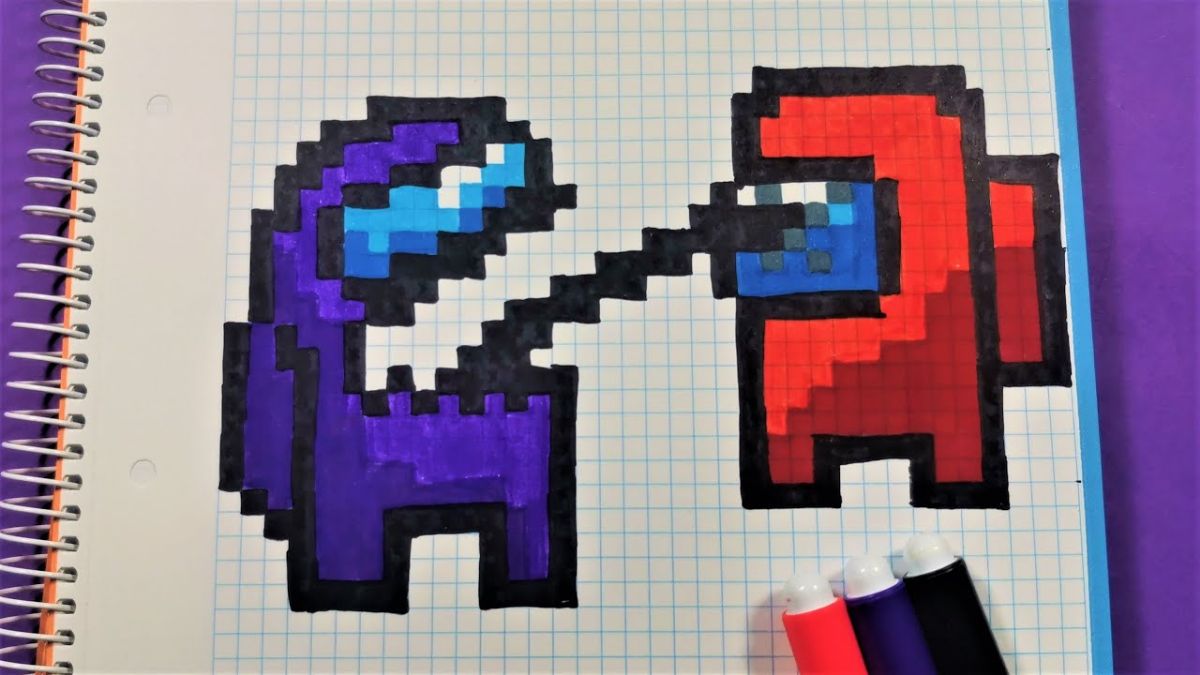
Bei so vielen verfügbaren Optionen kann man leicht den Überblick verlieren. Ein gutes Kriterium für die Wahl eines Pixel-Art-Tools ist, die Art des Projekts und den gewünschten Arbeitsschritt zu berücksichtigen.
Wenn Sie ein 2D-Spiel von Grund auf entwickeln und neben Sprites auch einen in eine Game-Engine integrierten Workflow benötigen , ist eine auf KI-gestützte Entwicklung spezialisierte Plattform (wie SEELE) die effizienteste Lösung. Sie unterstützt Sie bei Animationen, Sprite-Sheets, Export und Konfiguration.
Wer visuelle Stile, Charakterporträts oder einzelne Pixel-Art-Icons erkunden möchte, ohne sich mit den technischen Aspekten von Bildbearbeitungsprogrammen auseinanderzusetzen, für den sind PixelVibe und ähnliche Webtools sehr hilfreich. Sie sind in der Regel über einen Webbrowser zugänglich und bieten oft Communitys und Beispiele für Anfänger.
Für hochauflösende, "pixelige" Konzeptzeichnungen und Experimente sind Midjourney und ähnliche Modelle hervorragend geeignet, um Illustrationen und Poster im Pixelstil zu generieren . Allerdings müssen diese möglicherweise neu gezeichnet werden, wenn man sie als spielbare Sprites in niedriger Auflösung verwenden möchte.
Wenn es Ihnen hingegen vor allem darum geht, das Handwerk zu erlernen, einen ganz persönlichen Stil zu entwickeln oder jeden Aspekt der Animation eines Endgegners zu kontrollieren, dann lohnt es sich, auf manuelle Pixelgrafik zu setzen und sich vielleicht nur auf KI zu verlassen, um schnelle Designentwürfe durchzuführen, bevor Sie ernsthaft Pixel für Pixel arbeiten.
Kreative Einsatzmöglichkeiten von Pixelgrafik jenseits von Videospielen
Obwohl Pixelgrafik ursprünglich aus Videospielen stammt, hat sie sich in den letzten Jahren in zahlreiche Bereiche des Designs und der digitalen Kunst ausgebreitet . Diese Mischung aus Nostalgie und visueller Einfachheit funktioniert auch in anderen Formaten hervorragend.
So lassen sich beispielsweise mit Pixel-Art-Icons und -Diagrammen vollständige Infografiken erstellen , die sich hervorragend für spielerisch gestaltete Lerninhalte eignen. Auch im Interface- und Webdesign ist diese Technik ein häufig genutztes Gestaltungsmittel, insbesondere in Projekten, die die Ästhetik der 80er und 90er Jahre aufgreifen möchten.
Auch die Textilindustrie hat den Trend erkannt: T-Shirts, Sweatshirts und Socken mit Pixelgrafiken sind überall zu finden – von Landschaften bis hin zu minimalistischen Porträts. Dank der Rasterstruktur eignen sich diese Designs hervorragend für Stickereien, Siebdruck und sich wiederholende Muster.
In der Welt der Comics und Animationen experimentieren immer mehr Künstler mit Panels und ganzen Szenen, die wie Videospielbildschirme gestaltet sind . Und im Bereich der reinen Kunst haben NFT-Sammlungen und physische Ausstellungen gezeigt, dass Pixelkunst auch als einzigartiges Galerieobjekt fungieren kann.
Wenn Sie im Bereich Grafikdesign oder Illustration arbeiten, eröffnet Ihnen die Beherrschung der Pixelkunst die Möglichkeit, Ihr Leistungsangebot zu erweitern : Retro-Icon-Pakete, Ressourcen für Benutzeroberflächen von Lernspielen, thematische Poster für „Old School“-Festivals und vieles mehr.
Empfohlene Programme zur Erstellung von Pixelgrafiken
Piskel ist besonders bei Anfängern beliebt: Es läuft im Browser, hat eine sehr einfache Benutzeroberfläche und ermöglicht es, kleine Animationen aus Einzelbildern zu erstellen. Es ist ideal für alle, die gerade erst anfangen und sich auf einfache Charaktere und Schleifen konzentrieren möchten, ohne sich in Menüs zu verlieren.
Aseprite zählt aktuell zu den Standards unter Pixelkünstlern. Es arbeitet mit Ebenen, unterstützt komplexe Animationen, bietet spezielle Werkzeuge für Tiles und verfügt über zahlreiche Funktionen, die speziell für Videospiel-Sprites entwickelt wurden. Es ist zwar kostenpflichtig, bietet aber ein hervorragendes Preis-Leistungs-Verhältnis.
GraphicsGale bietet Vorlagen, Unterstützung für mehrere Ebenen, Transparenzen und Alphakanäle sowie ein äußerst flexibles Frame-System. Es ist eine bewährte und sehr stabile Option für alle, die ein spezialisiertes Tool für Windows suchen.
Andere Programme wie Pickle, Draw, IDraw, Chara Maker 3 und ähnliche Editoren sind zwar eher auf die Erstellung von wiederkehrenden Tilesets, isometrischen Hintergründen oder klassischen Rollenspielen ausgerichtet, können aber auch für Charaktere verwendet werden. Viele davon funktionieren direkt online, sodass man sie einfach ausprobieren kann, ohne etwas installieren zu müssen.
Und falls Sie Inspiration suchen, gibt es einige führende Pixel-Art-Künstler, deren Werke es wert sind, studiert zu werden: Kollektive wie eBoy, Spezialisten für pixelige Städte in isometrischer Ansicht ; Künstler wie Octavi Navarro ; Schöpfer pixeliger Science-Fiction wie Kirokaze; oder Illustratoren wie Valeriya Sanchill, die sich durch ihre urbanen und fantastischen Pixel-Art-Szenen auszeichnen.
Wer die Erstellung von Game-Boy-Pixelgrafiken beherrscht, sowohl manuell als auch mithilfe von KI-Generatoren und Workflows in Verbindung mit Game-Engines, ist in einer privilegierten Position, um an Game Jams teilzunehmen, Indie-Spiele zu entwickeln, Lehrmaterialien zu entwerfen oder sogar künstlerische und kommerzielle Werke mit einem unverwechselbaren Stil zu produzieren; mit ein wenig Übung und den richtigen Werkzeugen ist der Weg von einer Idee im Kopf zu einem animierten Sprite auf dem Bildschirm des Spielers viel schneller und zugänglicher als noch vor wenigen Jahren.

Index
- 1 Was ist Pixelkunst (und was macht sie auf dem Game Boy so besonders)?
- 2 Manuelle Pixelgrafik vs. KI-generierte Pixelgrafik
- 3 Wie die KI-Pixelgrafikgenerierung funktioniert
- 4 Konfiguriere dein Pixel-Art-Projekt im Game-Boy-Stil
- 5 Schritte zur Erstellung deines ersten Sprites im Game-Boy-Stil
- 6 Farbpaletten, Auflösung und Animationen mit einer Retro-Ästhetik
- 7 Häufige Fehler bei der KI-gestützten Pixelgrafik-Erstellung (und wie man sie vermeidet)
- 8 KI-Workflows für 2D-Spiele
- 9 Wann ist welches Werkzeug angebracht: KI, Web, manuell…
- 10 Kreative Einsatzmöglichkeiten von Pixelgrafik jenseits von Videospielen
- 11 Empfohlene Programme zur Erstellung von Pixelgrafiken